Spring makes Java simple.
Level up your Java code and explore what Spring can do for you.
spring.io
2. 하단 Spring Tool Suite 3 wiki 클릭

3. 버전에 맞게 선택하기

4. 다운로드한 파일 압축 풀기
(C에서 풀기! 다른 곳에서 풀면 경로가 너무 길어서 압축 풀다가 오류 난다.)
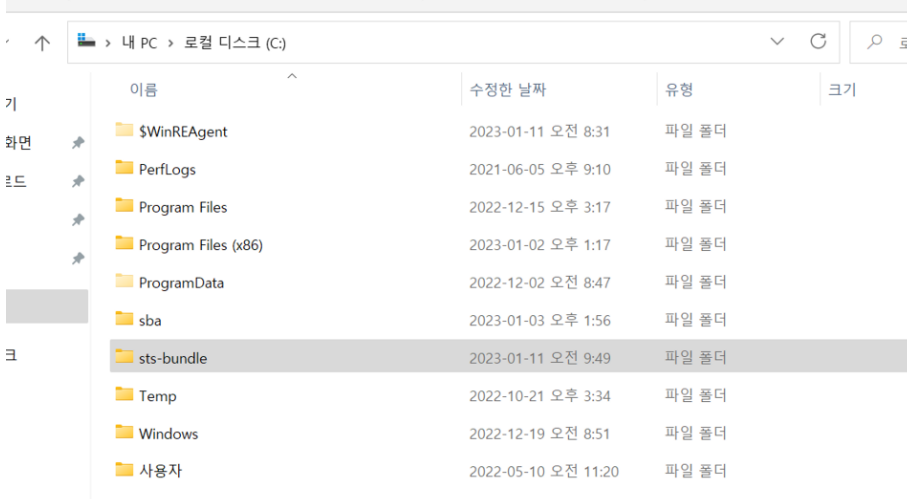
5. cmd 열어서 버전 확인하기

버전 확인하고 jdk11 다운로드하기
6. 열어서 설치

7. 경로 알아서 바꿔주기

8. 닫기
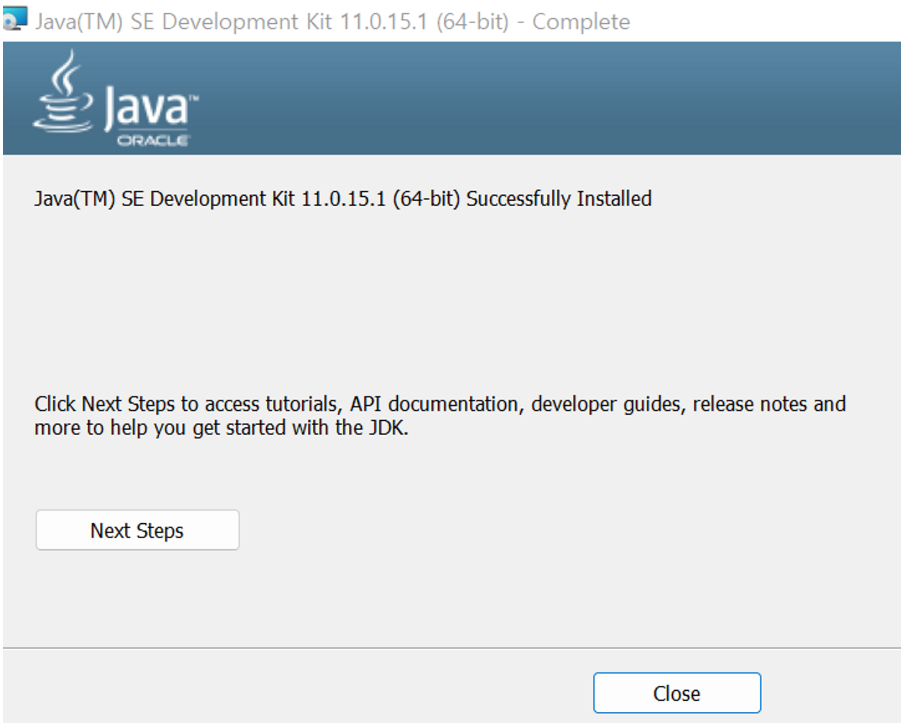
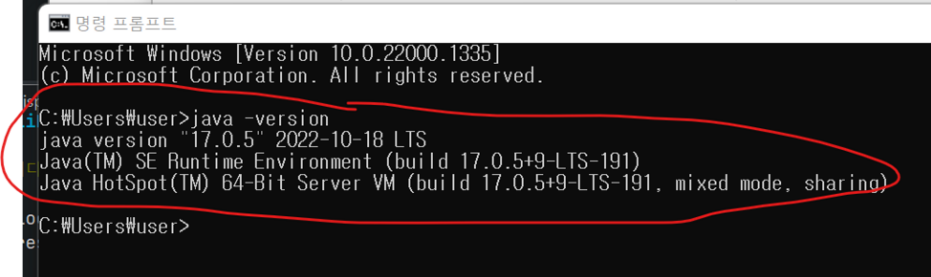
9. cmd에서 확인하기
현재 컴퓨터에 설치된 jdk 2개인데 cmd에서는 제일 높은 버전이 나타남
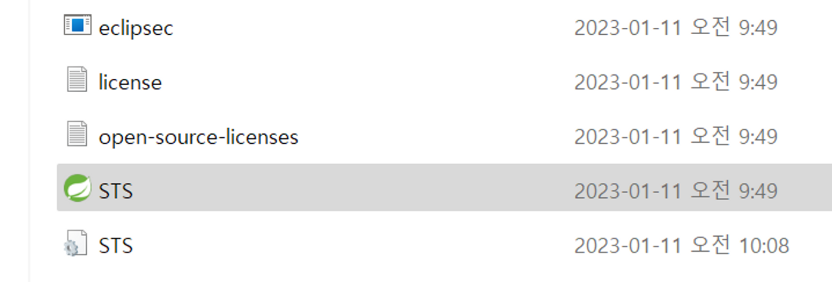
10. sts-bundle 폴더 들어가서 STS.exe 클릭

11. 경로 설정

12. 열면 오류남.

13. STS.init파일 선택

14.
-vm
C:\sba\jdk11\bin\javaw.exe
붙여 넣기

15. 재실행
16. 에러 해결!!!!
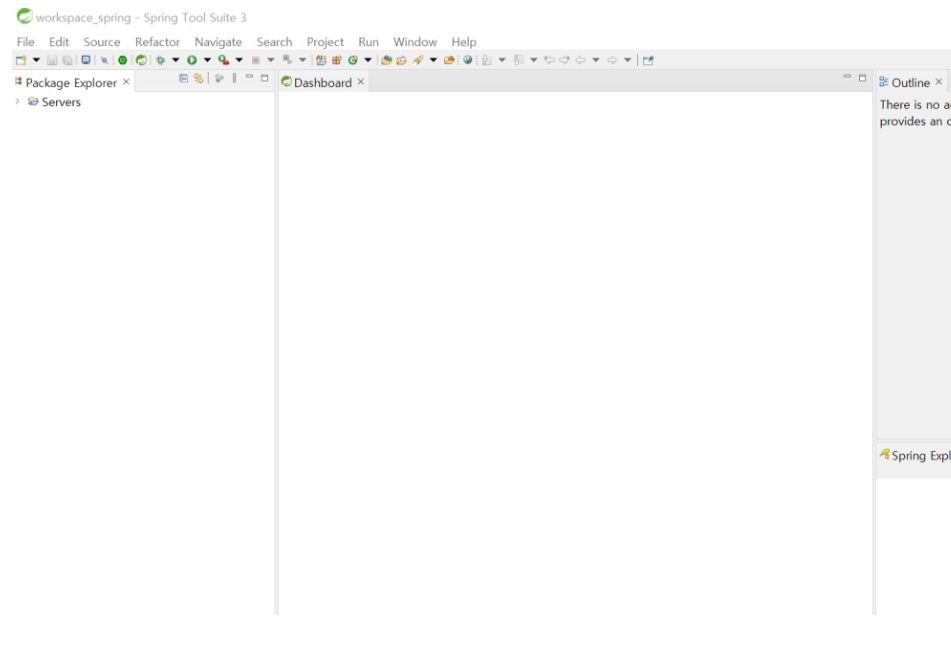
-프로젝트 만들기
1. Spring Starter Project 선택

2. 프로젝트명 작성

3. YES
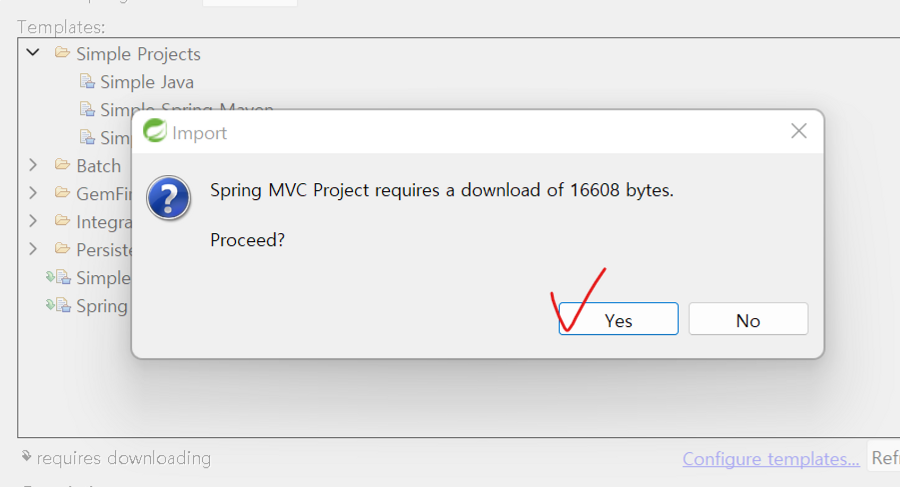
4. 패키지 지정해 주기

5. 프로젝트 확인 가능
(스프링이면서 메이븐 프로젝트이다(m, s))
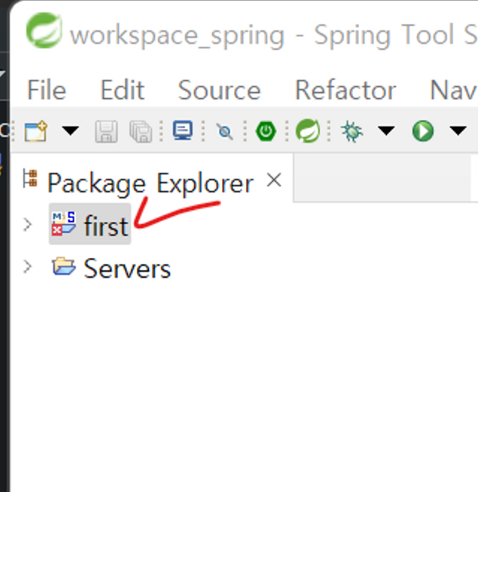
환경설정
1. Preferences 들어가서 UTF-8로 변경
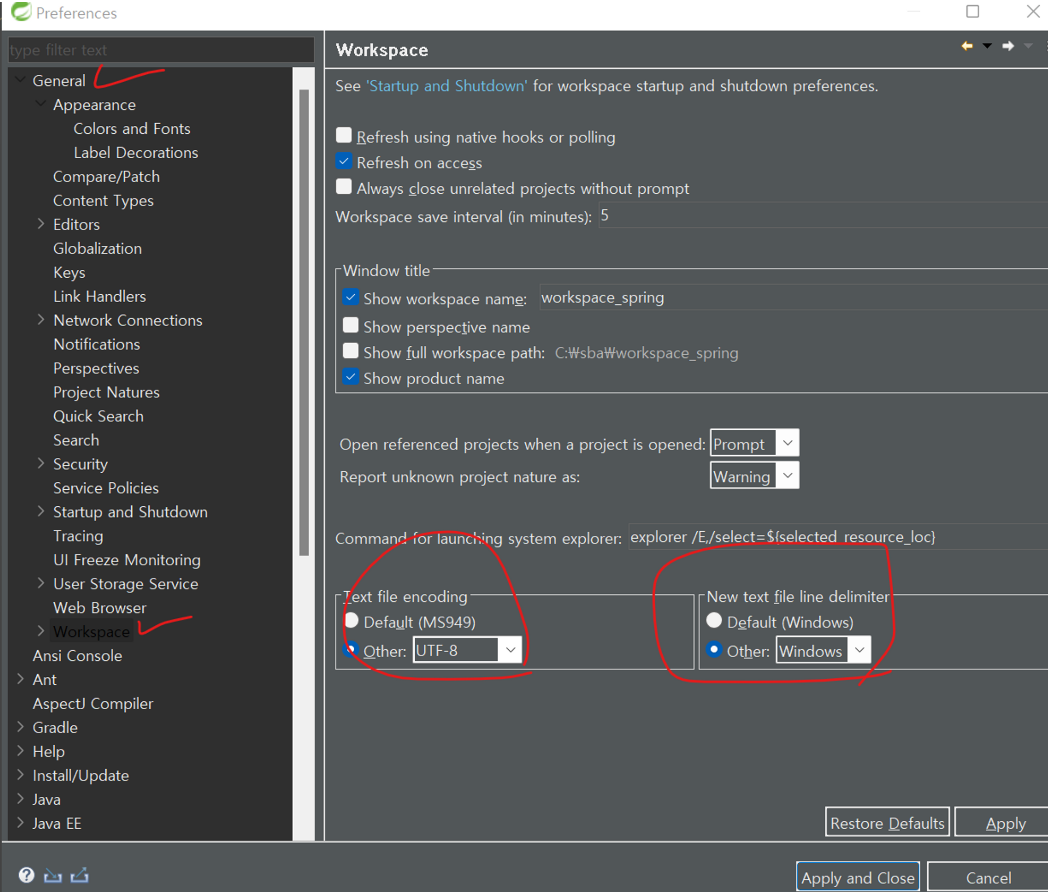
2. Web도 UTF-8로 변경 후 Apply and Close

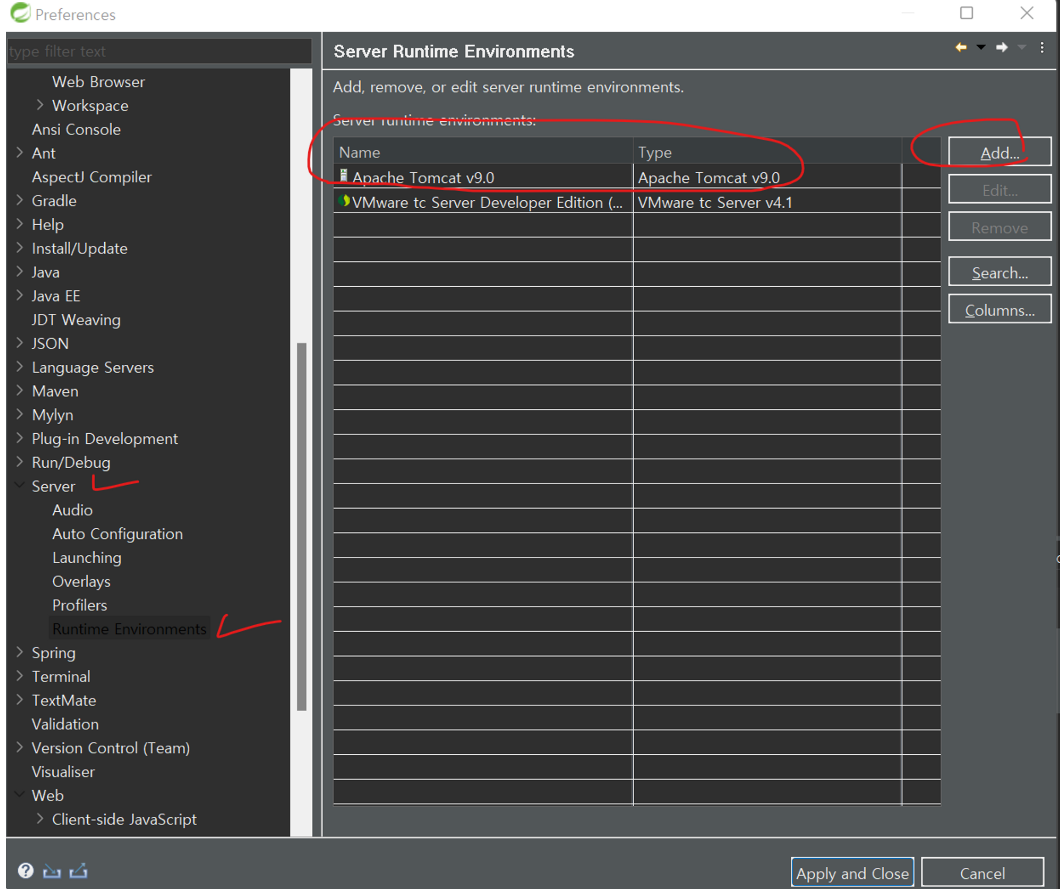
3. 서버가 VM만 있으니 하나 더 추가 필요함(tomcat)

4. Preferences- Server-Runtime Environments
Add 해서 tomcat추가해 주고 Apply and Close
5. 프로젝트 우클릭-Properties 선택

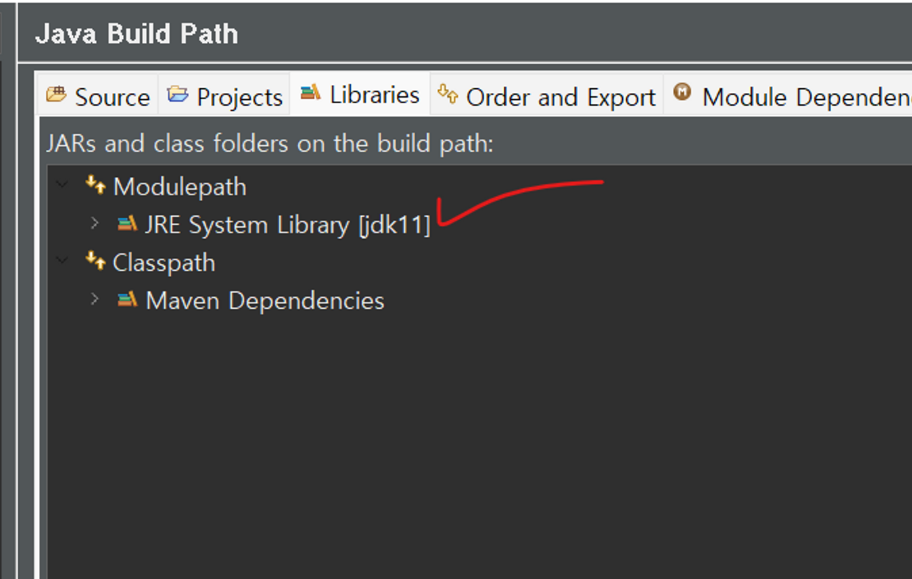
6. 차례대로 추가해주기

7. jdk11 선택

8. jdk11 선택

9. 변경 완료!!!!!
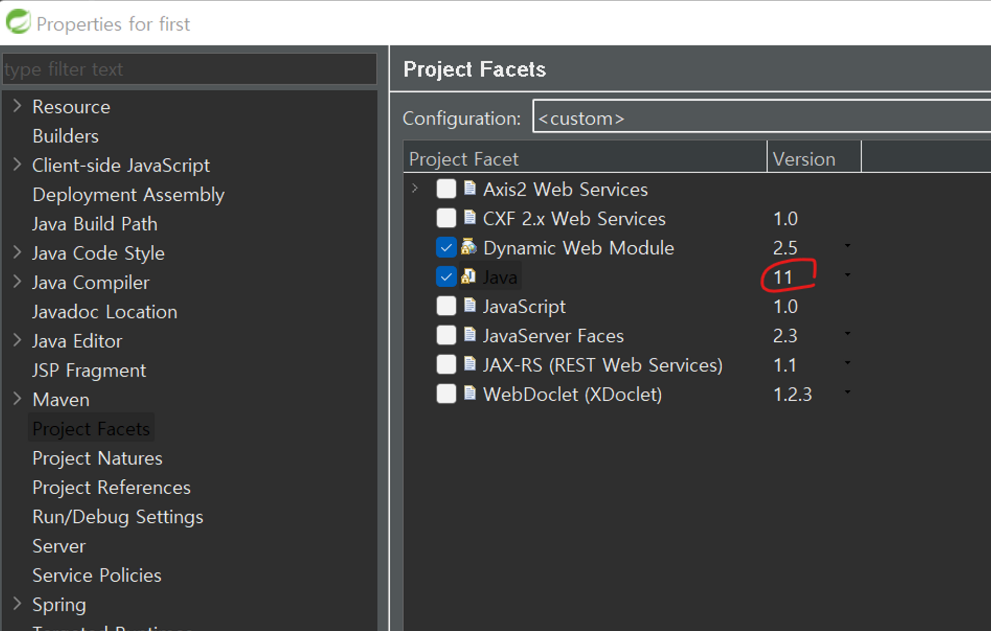
10. Project Facets 들어가서 java 11로 변경하기
11. 오른쪽 Runtimes에서 톰캣 클릭

완료~~~~!
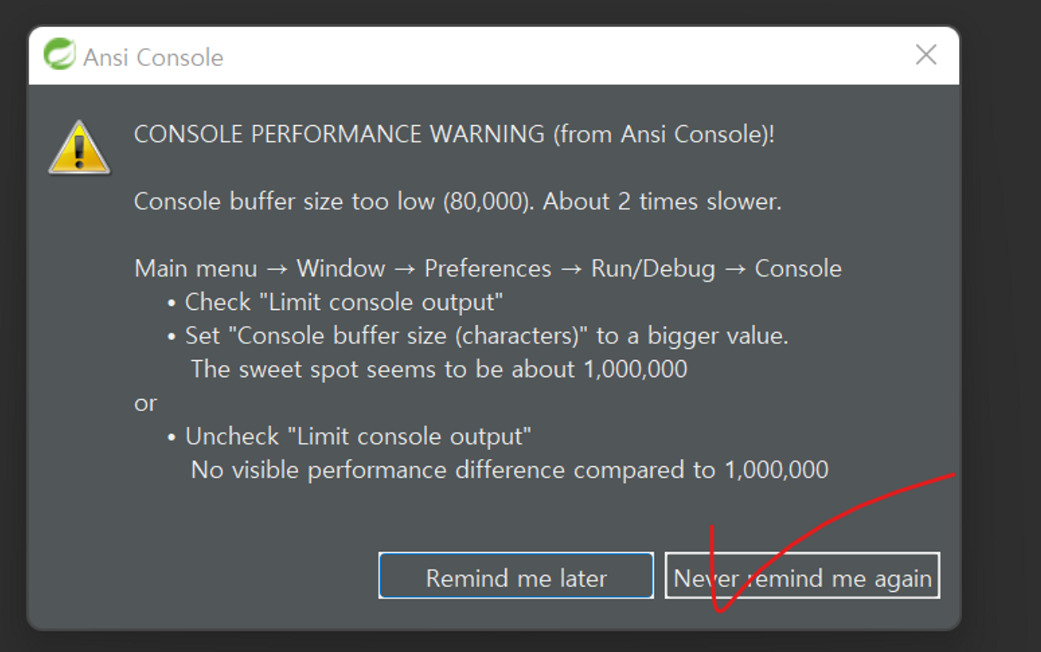
설정 다 하고 나서 프로젝트 실행하면 이 화면이 나옴. 무시하면 된다~
'개발 > 공부' 카테고리의 다른 글
| 아는것이 힘이다,, (0) | 2023.03.06 |
|---|---|
| [STS] AOP라이브러리 추가하기 (0) | 2023.01.12 |
| [eclipse]이클립스 빨간색, 연두색 형광펜으로 변한 화면 되돌리기 (1) | 2022.12.15 |
| [Git/깃] Commit을 했는데 잔디가 안심어졌을때 (0) | 2022.12.15 |
| [JAVA] 변수? (0) | 2022.12.12 |